 金属板材成形之家-MFC金属板材成形杂志/金属成形商务咨询(北京)有限公司-MFC《金属成形智造》杂志
【MFC推荐】告别“参数迷宫”:JSTAMP 工序设置功能,让冲压CAE前处理像“填空题”一样简单
导语:
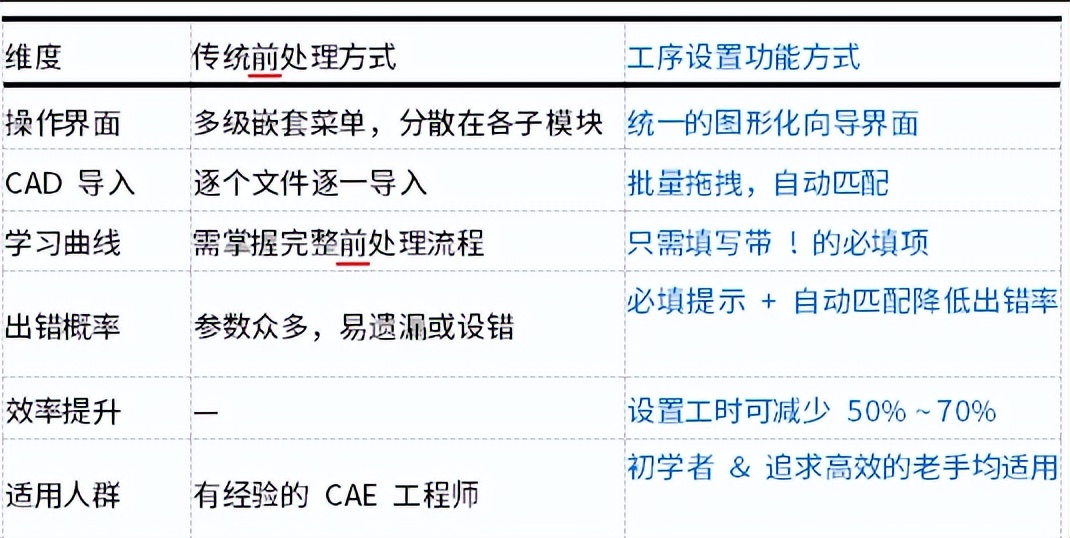
在进行冲压CAE分析时,面对密密麻麻的前处理器界面,新手往往无从下手,老手也苦于繁琐的重复设置。JSTAMP/NV 带来的「工序设置功能」,通过图形化引导,将复杂的前处理变为直观的“拖拽+填空”,让分析设置效率提升50%~70%。
一、 痛点直击:为何前处理总是令人头大?
在传统冲压CAE分析中,前处理(建模与解析条件设置)是最大的门槛:
·参数繁多:网格尺寸、偏移量、材料属性、接触条件……几十项参数需逐一设置。
·流程复杂:拉延、弯曲、修边等不同成形方式的模具配置差异巨大。
·容易出错:模具方向、料厚偏移、压边力等稍有偏差,结果便可能南辕北辙。
·学习成本高:新手面对复杂的界面,往往需要数月才能熟练上手。
JSTAMP 给出的解决方案是:「工序设置功能」。

图1 JSTAMP 工序设置功能
二、 核心亮点:把复杂操作化为“直觉”
该功能是一个图形化前处理辅助工具,它在统一界面上按工序组织所有分析条件。只需输入CAD文件和成形条件,即可达到可运行分析的状态。
亮点 1:批量拖拽,CAD自动识别
这是本功能的最大特色。无需逐个点击“导入”,只需在Windows资源管理器中选中坯料和模具CAD文件,批量拖拽至工序设置对话框。
系统会根据文件名和数量,自动匹配工艺类型与模具配置,并自动填充对应位置。
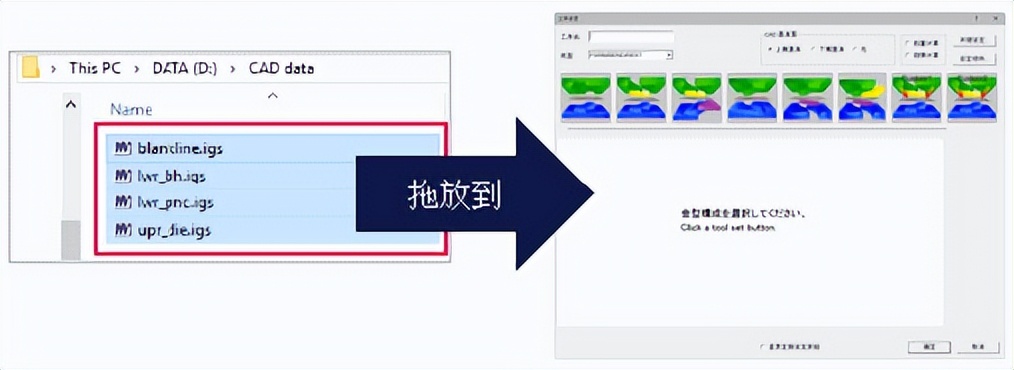
图2:拖拽 & 放置 —— 批量导入CAD后系统自动识别并填充
亮点 2:图形化向导,所见即所得
每个成形工序独立一页,界面分为图形化预览区与参数表格区。即使是模具结构不熟悉的用户,也能通过可视化的反馈,直观地完成设置,有效防止人为错误。
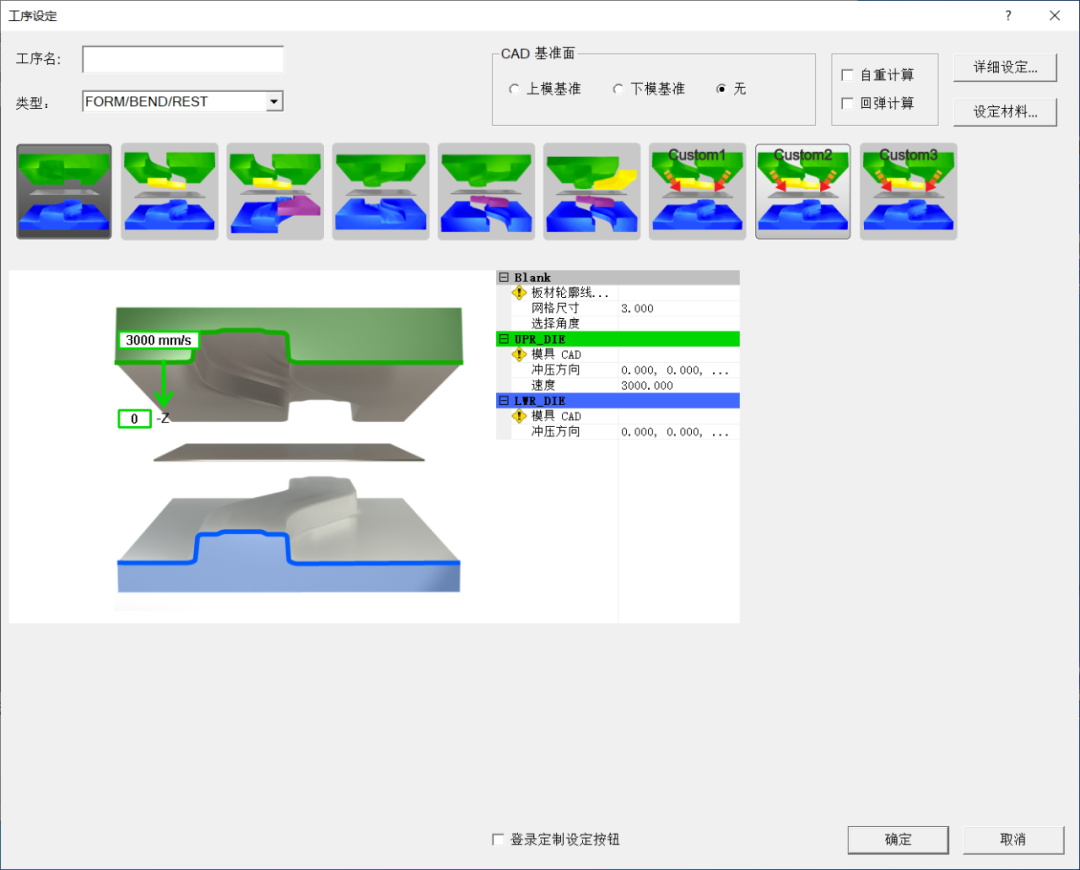
图3:工序设置对话框 —— 图形化预览区与参数表格区一目了然
亮点 3:必填项智能提示
界面中带有黄色背景感叹号 「!」
标记的项目为必填项。用户只需优先填写这些核心参数,即可完成基本设置,大幅降低了参数遗漏的风险。
亮点 4:一键保存为模板
完成设定后,勾选“登录定制设定按钮”,可将当前配置(包括模具名称、数量、冲压方向、载荷等)保存为定制按钮。后续遇到同类型项目,一键调用,无需重复劳动。
三、 典型应用场景
场景 A:新建项目,首次成形分析
从零开始建立冲压项目,只需通过菜单栏上的:文件 → 新建项目和设定,导入CAD、选择工艺类型(FORM/DRAW/TRIM)、配置模具结构、指定材料,一步到位生成完整的前处理模型。
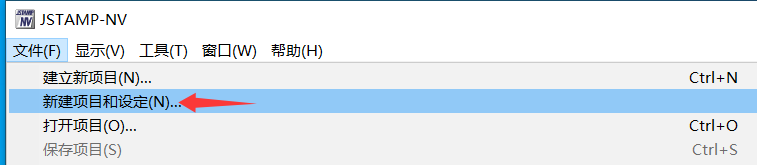
图4:首次成形分析时该功能的入口
场景 B:追加工序,多工步分析
在已有首道工序的基础上,在 [工序] 按钮上右键 → 选择追加下一个工序和设置。系统会自动继承板材数据,助你快速搭建全工序所需的完整工艺链。
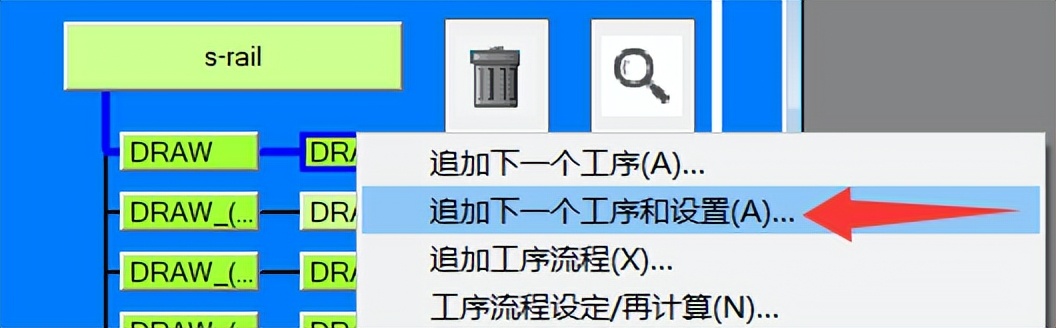
图5:多工步分析时该功能的入口
四、 效率对比:传统 vs 工序设置
五、 实用技巧与避坑指南
为了让您用得顺手,这里有几个来自官方文档的 Tips:
·网格策略:大模型优先选用 Draw_fast_Adp参数集,兼顾速度与精度。
·右键菜单:善用右键菜单进行“复制模具”、“更改名称”、“清除设置”,能大幅提升操作效率。
·注意事项:
o拼焊板:
拼焊板的材料和区域可能无法一次性正确设定,需在前处理器中手动调整。
o斜楔侧整:
使用悬臂式斜楔后,需在 CAM 模具设置的模具动作设定中额外配置斜楔行程。
o不支持项:
等效数值拉深筋、定位杆/定位孔、边界条件、热成形耦合分析需在前处理器单独设置。
o不可逆性:
确认后无法再次打开工序设定;修改需使用「工序流程设定/再计算」。
六、 总结

图6:JSTAMP 工序设置功能应用案例
JSTAMP 的工序设置功能通过“图形化引导 + 批量拖拽 + 必填项提示”三大设计,成功将原本复杂繁琐的 CAE 前处理工作简化为接近“填空题”的操作体验。无论您是刚入门冲压 CAE 的新手,还是希望缩短重复设置时间的资深工程师,这个功能都将是您提升工作效率的利器。
